
Espace Etudiants
Perfilado de sección
-
Vous trouverez ci joint le réglement intérieur de l'IUT de Chambéry pour l'année en cours.
Ce document est à connaître et à respecter tout au long de l'année.
-
# Pour se connecter au wifi de l'université, deux possibilités :
- Soit se connecter au réseau eduspot (connexion directe au réseau sans mot de passe), et sur la page d'accueil choisir Université Savoie Mont Blanc USMB (en haut à droite), puis cliquer sur accepter la charte, et enfin se connecter avec votre login et mot de passe USMB (les mêmes que pour l'intranet). Si la page d'accueil ne s'affiche pas, changer de navigateur ou copier le lien suivant dans votre navigateur : https://eduspot.univ-smb.fr/
- Soit se connecter sur le réseau eduroam : ce réseau vous demande un login (votre login USMB en ajoutant @etu.univ-smb.fr) et un mot de passe (votre mot de passe USMB).
Vous pouvez également installer le logiciel eduroam (https://cat.eduroam.org/) qui vous permettra de vous connecter automatique aux réseaux eduroam. Cela vous donnera accès également à l'ensemble des réseaux eduroam (eduroam est un réseau mondial disponible dans un grand nombre d'universités, et également dans certaines grandes gares).
NB : Le réseau eduroam est généralement plus stable
Wiki USMB sur le wifi : https://dn-wiki.univ-smb.fr/wiki/intranet:aide:wifi
# Pour installer et se connecter au VPN :Wiki USMB pour installer le VPN : https://dn-wiki.univ-smb.fr/wiki/intranet:aide:vpn?s= -
-
Utilisez votre adresse mail USMB comme nom d'utilisateur : prenom.nom@etu.univ-smb.fr pour les étudiants
-
-
-
Ci-dessous le lien pour consulter l'emploi du temps en ligne (ADE), ainsi que des infos pour synchroniser cet emploi du temps avec vos agendas existant.
Liens en direct de l'emploi du temps sur un navigateur:
https://www.univ-smb.fr/edt-ens
Liens URL à ajouter à une application calendrier (Google agenda, smartphone...):
PEC1 2026-2027 :
PEC2 2026-2027 :PEC3 2026-2027 :
LP IDI 2026-2027 :-
Vous pouvez consulter votre emploi du temps depuis votre agenda personnel (smartphone, google agenda, mozilla lightning, apple ical ...). Votre application doit supporter l'import au format iCalendar ou vCalendar.
Toutes les informations sont disponibles sur le Wiki (s'authentifier en cliquant sur 'connexion' en bas du menu de droite).
-
Afin d'utiliser Artioscad sur votre machine personnelle, voici les étapes à suivre :
1 - Récupération des fichiers d'installation d'ArtioscadSuivre le lien de téléchargement :2 - Lancez l'installation en double-cliquant sur le fichierTélécharger Artioscad :
ArtiosCAD25.03.bld3785.ISOpuis cliquer sur setup.exe
Sur la première fenêtre qui s'ouvre lorsque vous lancer le setup, choisir installation type,
--> Voulez vous installer une version linguistique de MSSQL... --> OUI (ça peut être long...)
--> On vous demandera ensuite de définir un mot de passe (pour administrateur et programmeur), vous pouvez mettre celui que vous voulez (en respectant les règles de sécurité énoncées, minuscule+majuscule+chiffre...) (mettre le même partout, c'est plus facile).
--> Pour la suite, vous n'avez normalement qu'à cliquer sur suivant.
Une fois installé, redémarrer l'ordinateur et lancer Artioscad.
Il va vous demander la méthode de gestion de licence : --> choisir je connais le nom de mon serveur de licence --> 192.168.135.78
Attention, Artioscad ne trouvera la licence que si vous êtes connecté en VPN! Pensez bien à vous connecter avant de lancer Artios.
Attention : il n'y a que 30 licences disponibles, il est donc possible qu'il y est des restrictions d'accès si tous le monde travaille en même temps sur Artios. Ne travaillez pas sur votre ordinateur personnel sur ArtiosCAD lorsqu'un TP est en cours!
NB : ces licences sont mises à disposition pour le travail pédagogique, elles ne peuvent être utilisées dans un but commercial comme lors des stages (cela vaut pour tous les logiciels utilisés au sein de l'IUT).Remarque il sera également possible d'installer Cape Pack avec l'installateur présent dans ce dossier3 - Nettoyage des fichiers après installation
À la fin de l'installation, vous pouvez supprimer le fichier téléchargé afin de libérer de l'espace sur votre disque.
4 - Configuration du VPN pour utiliser ArtiosCad (si pas déjà fait !)
Pour faire fonctionner SolidWorks, vous devez d'abord télécharger le VPN de l'Université Savoie Mont Blanc en suivant ce lien : Télécharger le VPN.
Après avoir installé le VPN, entrezvpn.univ-smb.frdans le champ "Serveur" et connectez vous en utilisant vos identifiants de l'intranet.
Rappel : Installation du VPN (si pas déjà fait)
1. Lancer le fichier "cisco-secure-client-win-5.0.05040-core-vpn-webdeploy-k9.exe"2. Une fois installé, vous aurez une fenêtre en bas à droite (Cisco AnyConnect Secure Mobility Client). Si elle n'est pas affiché, allez dans les icônes cachés (flèche à côté de l'horloge en bas à droite)
3. Rentrer l'adresse de la passerelle : vpn.univ-savoie.fr
4. Rentrer votre login et mot de passe de l'université (le même que pour accéder à vos mails)
-
SOLIDWORKS Design PREMIUM (anciennement Student Engineering Kit/Student Access –SEK).
Si votre établissement est éligible, les étudiants recevront un numéro de série (clé de licence) de la part de leur enseignant. Une fois muni de ce numéro de licence, vous pouvez faire le téléchargement des sources d’installation via la page :
https://www.solidworks.com/fr/support/community-download#no-back
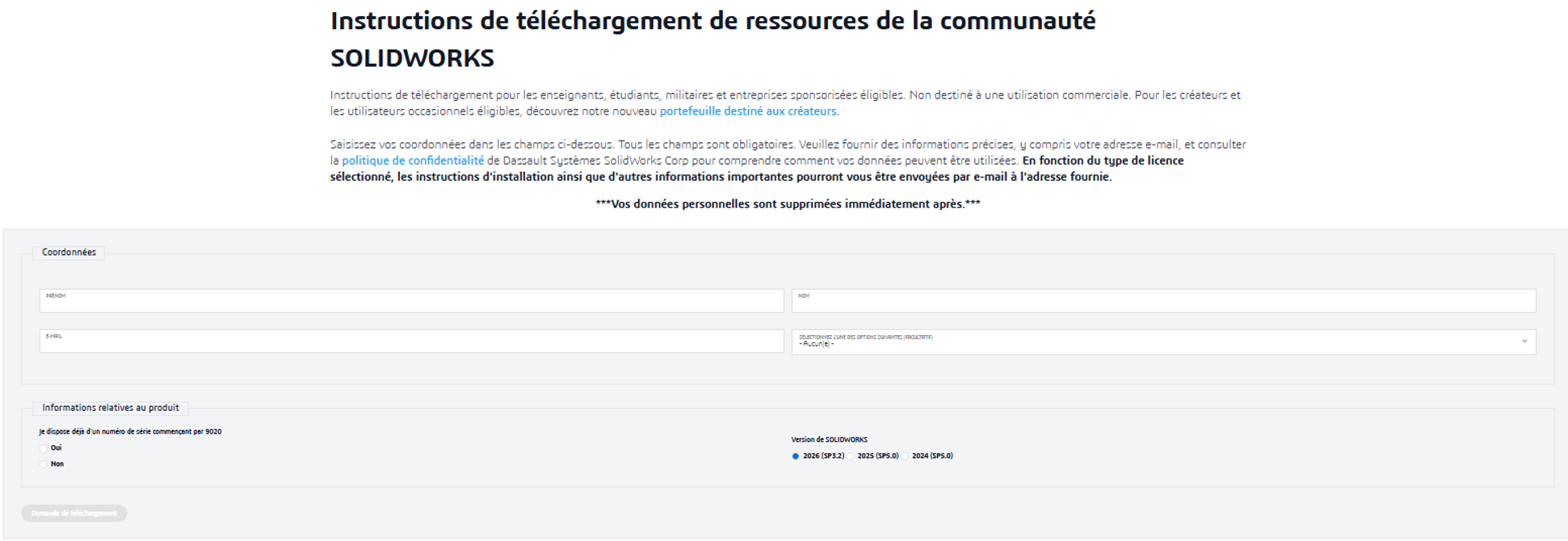
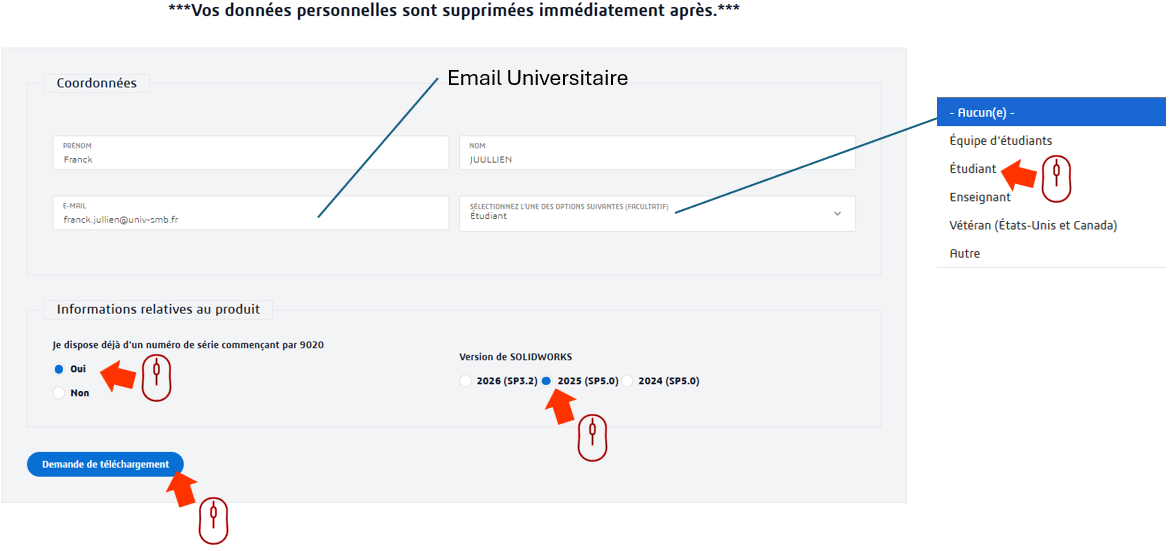
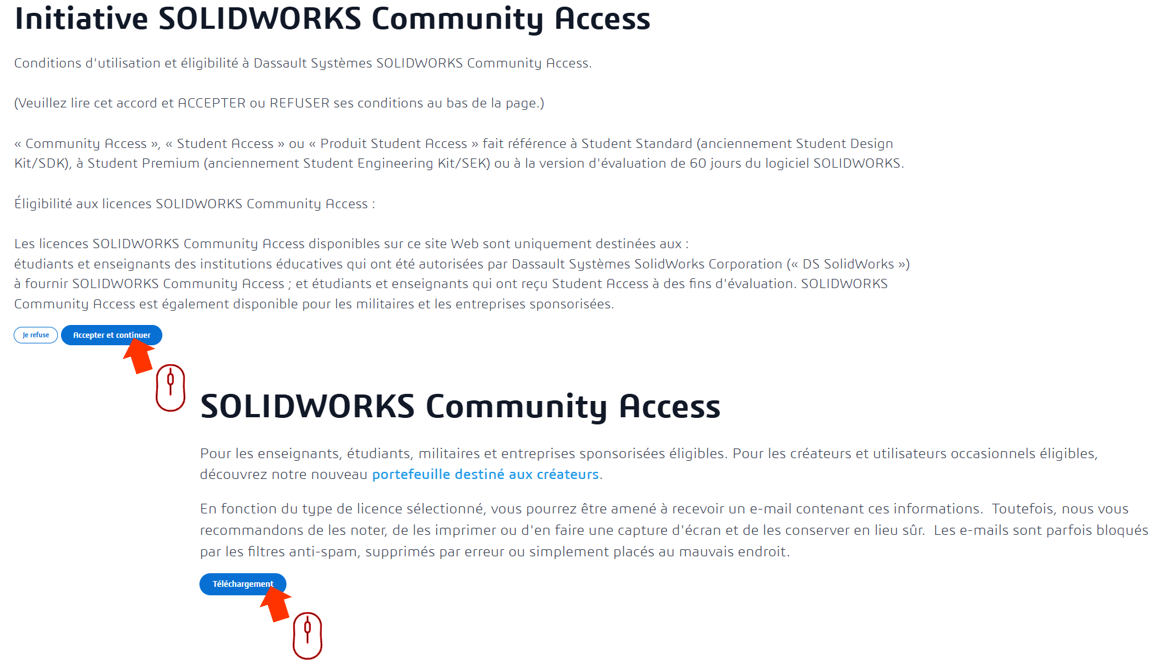
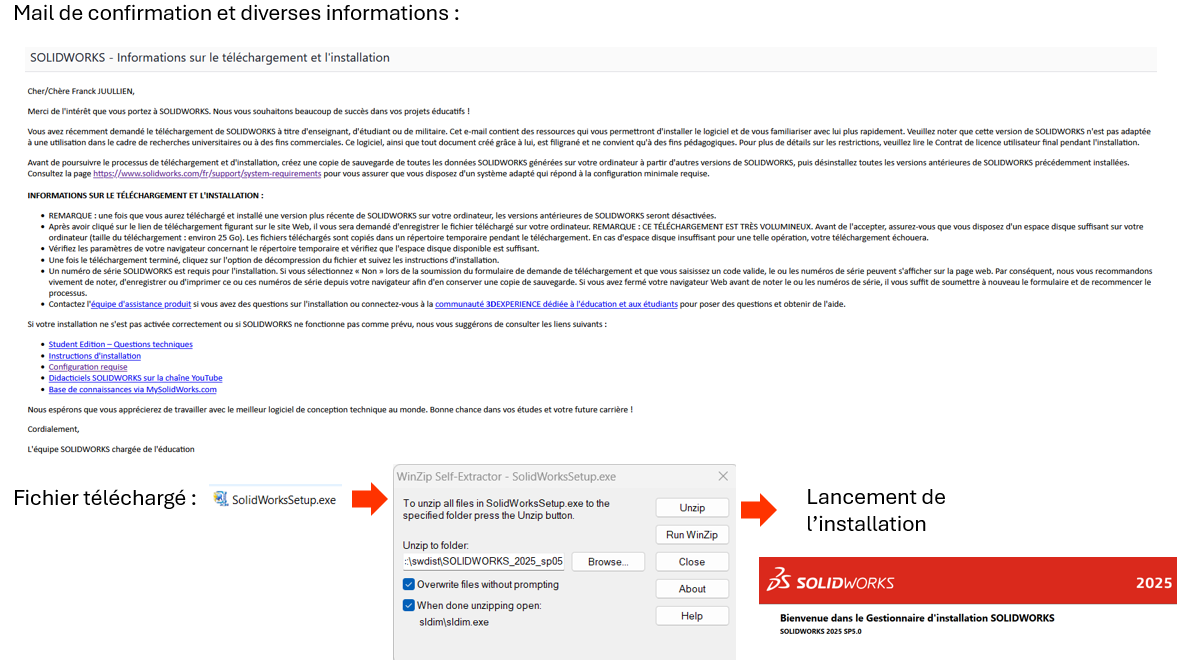
SOLIDWORKS Student Premium SEK 2026 : 9020005063585973NCKPPTBF
Expire fin juillet 2028
ATTENTION : ne pas divulguer ce numéro de licence !
-
-
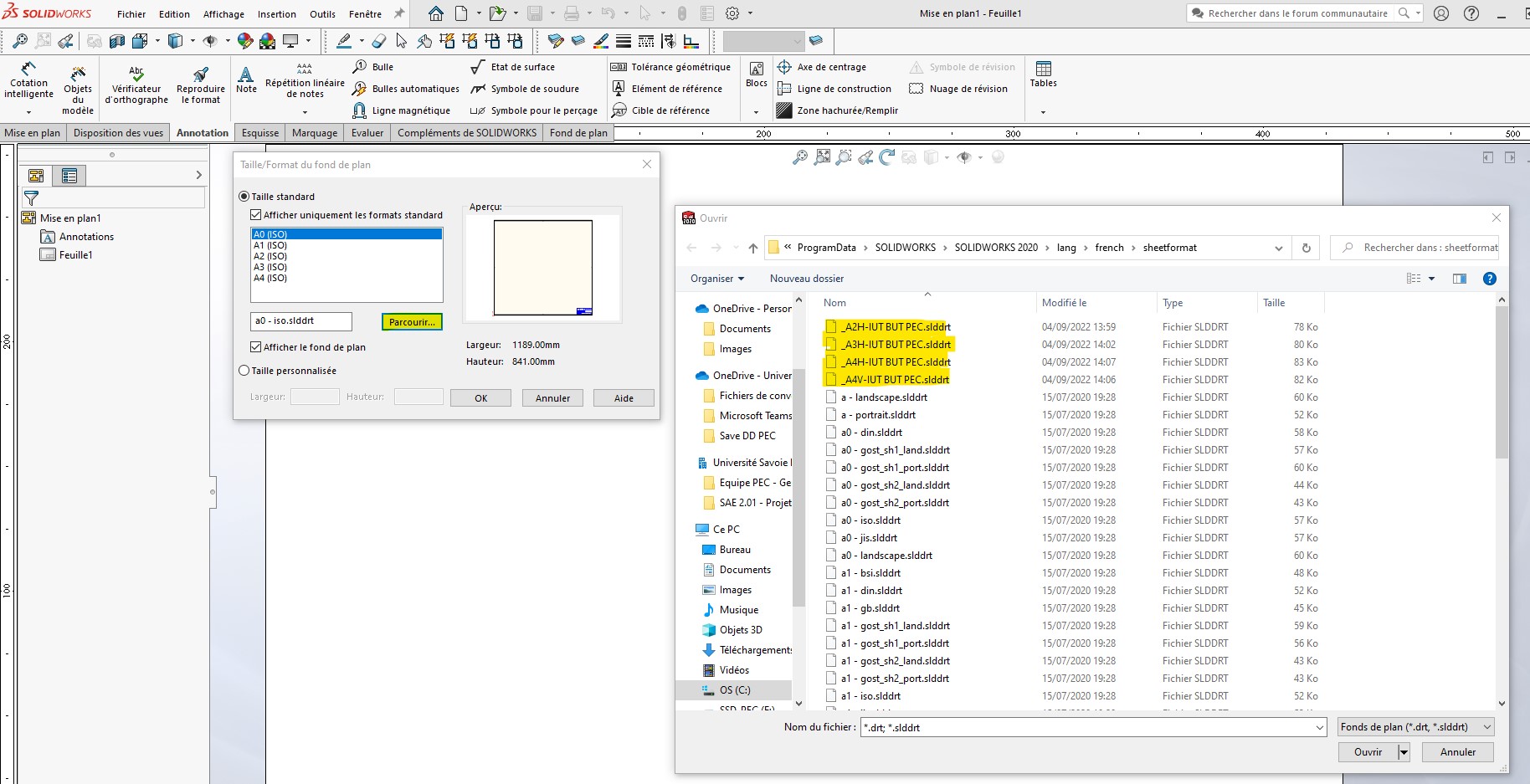
Téléchargez ici le dossier compressé contenant les fonds de plans :
- les fonds de plan avec cartouche de l'IUT (A4H, A4V, A3H, A2H)
Décompresser ce dossier afin d'avoir accès aux fonds de plans
Puis insérez (Copier/Coller) les dans les fonds de plans de SolidWorks :
 399.8 KB
-
-
-
-
Découvrez le secteur de l'emballage :
- les métiers
- les formations
- des exemples de fonctions occupées dans le secteur de l'emballage.
( Recueil d'Articles d'Emballage Magazine de juin-juillet 2015 )
-
Font Face
Font Size
Font Kerning
Image Visibility
Letter Spacing
Line Height
Link Highlight
Text Alignment
Paragraph Width