
Inscrire des utilisateurs à l'aide du bouton bleu
Résumé de section
-
-
Les étudiants doiventMarquer comme terminé
Étape 1 : Accéder au cours et aller sur participants
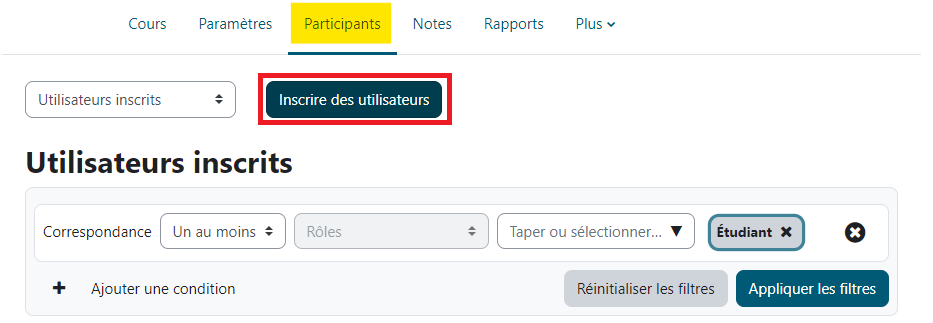
Dans le cours où vous souhaitez inscrire des utilisateurs cliquez sur l'onglet Participants. (ou le lien Participants pour l'interface classique)
- Ensuite, cliquez sur le bouton bleu Inscrire des utilisateurs pour ouvrir le formulaire d'inscription.
Étape 2 : Inscription des utilisateurs
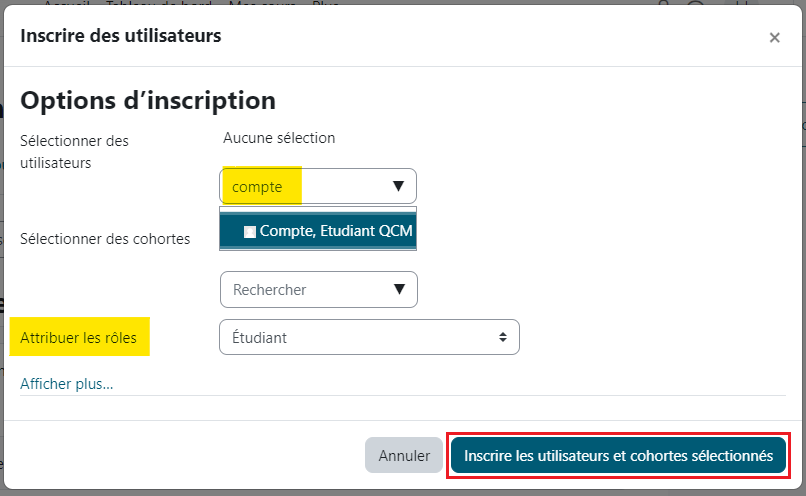
Une fois le formulaire d'inscription ouvert, plusieurs choix sont disponibles :
Sélectionner des utilisateurs : Dans la barre de recherche, tapez le nom ou l'adresse e-mail de l'utilisateur que vous souhaitez inscrire (par exemple, "Sophie Blanc"). Le système propose des suggestions. Sélectionnez l'utilisateur correspondant.
Attribuer des rôles : Sous "Attribuer des rôles", vous pouvez choisir quel rôle attribuer à l'utilisateur. Par défaut, le rôle "Étudiant" est sélectionné, mais vous pouvez choisir un autre rôle comme enseignant éditeur si nécessaire.
Sélectionner des cohortes : Si vous travaillez avec des cohortes, il est possible d'en ajouter ici en les recherchant dans le menu déroulant. Nous vous conseillons, par contre, d'utiliser la méthode de synchronisation de cohorte qui est plus adaptée et efficace pour les inscriptions par cohortes.
Étape 3 : Optionnel - vérifier l'inscription
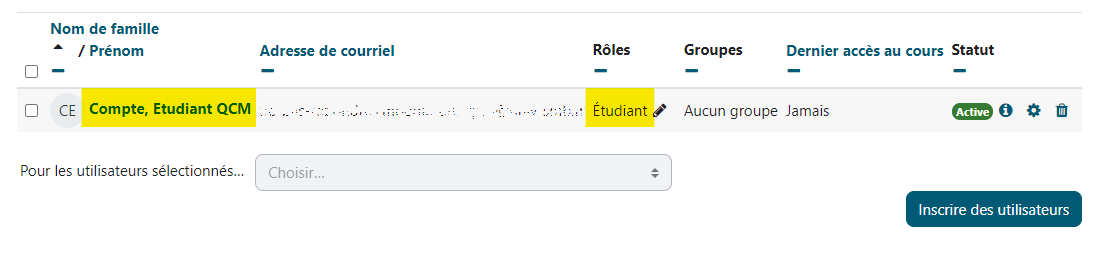
Après avoir inscrit un utilisateur, retournez sur la page des participants. Vous verrez maintenant une liste des utilisateurs inscrits dans votre cours. Pour chaque utilisateur, vous pouvez vérifier :
- Le nom et l'adresse e-mail : Assurez vous que l'utilisateur est bien inscrit.
- Rôles : Le rôle attribué (ici, "Étudiant") est affiché.
- Groupes : Si l'utilisateur fait partie d’un groupe, le nom du groupe apparaitra (dans cet exemple, l'utilisateur ne fait pas partie d'un groupe).
- Dernier accès au cours : La date du dernier accès au cours de la personne sera indiquée
Si nécessaire, vous pouvez apporter des modifications en cliquant sur les icônes à droite de chaque utilisateur.
Si vous avez d'autres utilisateurs à ajouter, répétez le processus à partir de l'étape 1. Vous pouvez également ajouter plusieurs utilisateurs à la fois en sélectionnant leurs noms avant de valider l’inscription.
-
Police
Taille de police
Crénage de la police
Visibilité de l’image
Espacement des lettres
Hauteur de ligne
Surbrillance de lien
Alignement du texte
Largeur de paragraphe