
Organiser la bibliothèque
-
Organiser la bibliothèque
-
Les étudiants doiventMarquer comme terminé
Classer à l'aide de collections
Gérer sa collection
- Cliquer-glisser une référence dans un dossier. On crée alors un « alias », c’est-à-dire un « raccourci », la référence ne disparaît pas du dossier d'origine
Pour la déplacer (en la supprimant du dossier d'origine) : glisser + Maj.
- Trier les références : le tri porte sur la collection. Se placer dans la colonne centrale et cliquer sur l'en-tête des colonnes que l'on veut trier.
- Des collections non récursives : cela signifie que les documents d’une sous-collection n’apparaissent pas dans la collection supérieure
Ce paramètre peut être modifié comme suit : Affichage / cliquer sur afficher les documents des sous collections
- Supprimer une référence dans une collection : clic droit « retirer le document de la collection » : la référence reste dans la bibliothèque
- Supprimer une référence dans la bibliothèque : clic droit « mettre le document à la poubelle » : la référence est supprimée de la collection et de la bibliothèque
- Supprimer une collection (les documents restent dans la bibliothèque et dans d’autres collections)
- Supprimer une collection et ses documents (les documents seront supprimés de Zotero)
Gérer sa bibliothèque
Pour toute gestion de données volumineuses (env. 100 références), ranger régulièrement la bibliothèque, la nettoyer, supprimer des références.
- Le dossier Non classé pour une référence présente dans Ma bibliothèque mais non classée dans une collection ou sous-collection. Sélectionner une référence puis appuyer sur la touche Ctrl. Le dossier où la référence est classée apparaît alors en surbrillance (ou Cmd pour Mac).
- Le dossier Doublons pour repérer les références qui sont présentes plusieurs fois (sans être des alias)
Au moment de la fusion, un encart peut présenter les différentes dates d’enregistrement des références doublons. Une icône permet d’afficher les différences détectées entre les deux notices et de choisir la notice à conserver. Possibilité de compléter la notice que l’on garde avec les infos de la notice que l’on ne garde pas.
- Le dossier Corbeille pour récupérer des références supprimées
- Lectures récentes pour les documents récemment lus en mémorisant la date de dernière lecture
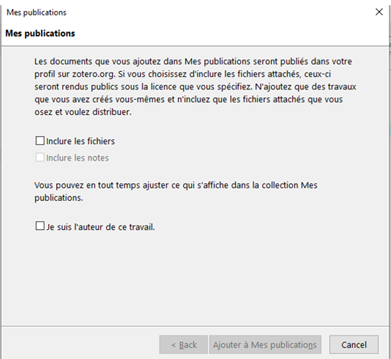
- Le dossier Mes publications pour classer un document dont on est l’auteur dans le dossier Mes publications
-
Les étudiants doiventMarquer comme terminé
Optimiser le classement de sa bibliothèque
Le blog Zotero francophone : https://zotero.hypotheses.org/3298#section02
-
Les étudiants doiventMarquer comme terminé
Repérage des publications rétractées après publication
D'après Wikipédia, "une rétractation est l'action par laquelle un article publié dans une revue académique est invalidé." Les raisons les plus fréquentes sont l'erreur ou la fraude.
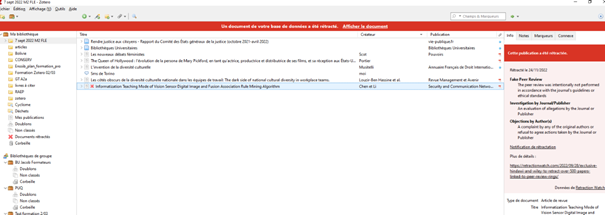
- Zotero vérifie automatiquement la présence d’articles rétractés et les signale dans la bibliothèque.
- Pour citer un tel article ? Zotero vous avertit et vous demande si vous souhaitez quand même citer l'article.
-
Les étudiants doiventMarquer comme terminé
Effectuer une recherche avancée
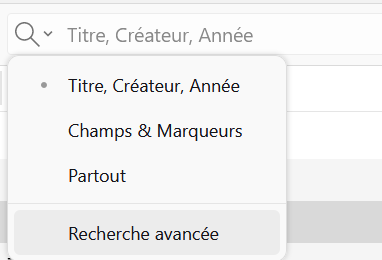
Menu du haut : cliquez sur la loupe et choisir Recherche avancée
Pour explorer un corpus volumineux :
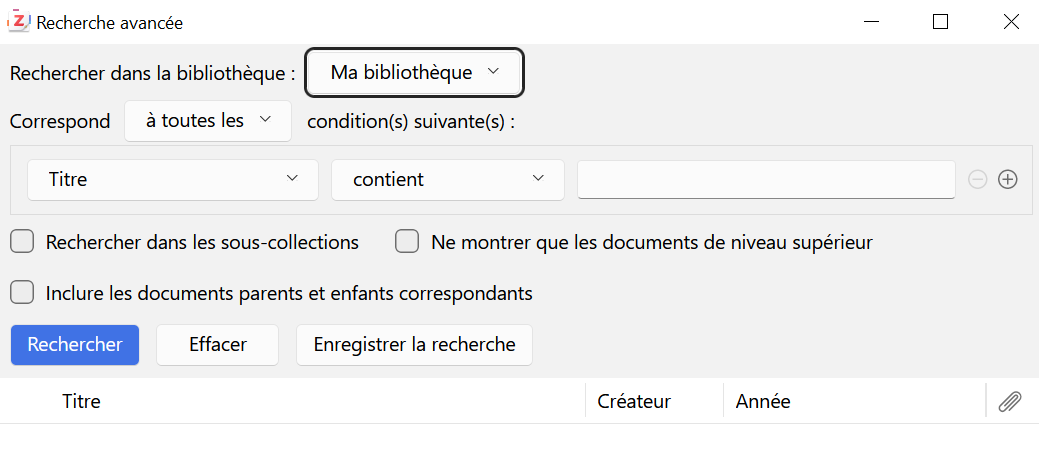
- Choisir un index de recherche
- Le moteur de recherche fouille à la fois les titres des références mais aussi l'ensemble des notes, des marqueurs et des PDF intégrés
Attention, Zotero est sensible aux accents. -
Les étudiants doiventMarquer comme terminé
Effectuer une recherche dynamique
- Il est possible d'enregistrer sa recherche. Une collection dynamique est créée.
- Mise à jour automatique de cette collection (à chaque fois qu’une nouvelle référence correspondant aux critères de recherche est ajoutée dans Zotero, elle l’est également dans la collection dynamique).
-
Police
Taille de police
Crénage de la police
Visibilité de l’image
Espacement des lettres
Hauteur de ligne
Surbrillance de lien
Alignement du texte
Largeur de paragraphe