
Gérer les références
-
Gérer les références
Le descriptif de la référence
En cliquant sur une référence, dans la partie centrale, apparaissent à droite des informations décrivant le document, complétées par divers éléments (clic droit pour accéder au détail de ces icônes)

Ici, vous vérifiez la complétude et l’exactitude des données collectées. Il est nécessaire de nettoyer et de compléter ses données au fur et à mesure de la collecte de références.
Informations complémentaires : https://www.unilim.fr/scd/formation/bibliographie-elements-obligatoires/
-
Pièce jointe et Notes
Trombone = montre les documents attachés à la référence. Pour le faire :

Une fois ajouté, il est alors possible de l’annoter et de transformer toutes les annotations faites dans des PDF en notes de document.
- Choisir un PDF dans la partie centrale de Zotero> double cliquer dessus > il s’ouvre dans un nouvel onglet Zotero > utiliser la barre d’outils (surligner, ajouter une note et sélectionner une zone)
- Puis retourner sur la référence de ce PDF et faites un clic droit pour ajouter ce document annoté avec « ajouter une note depuis les annotations »
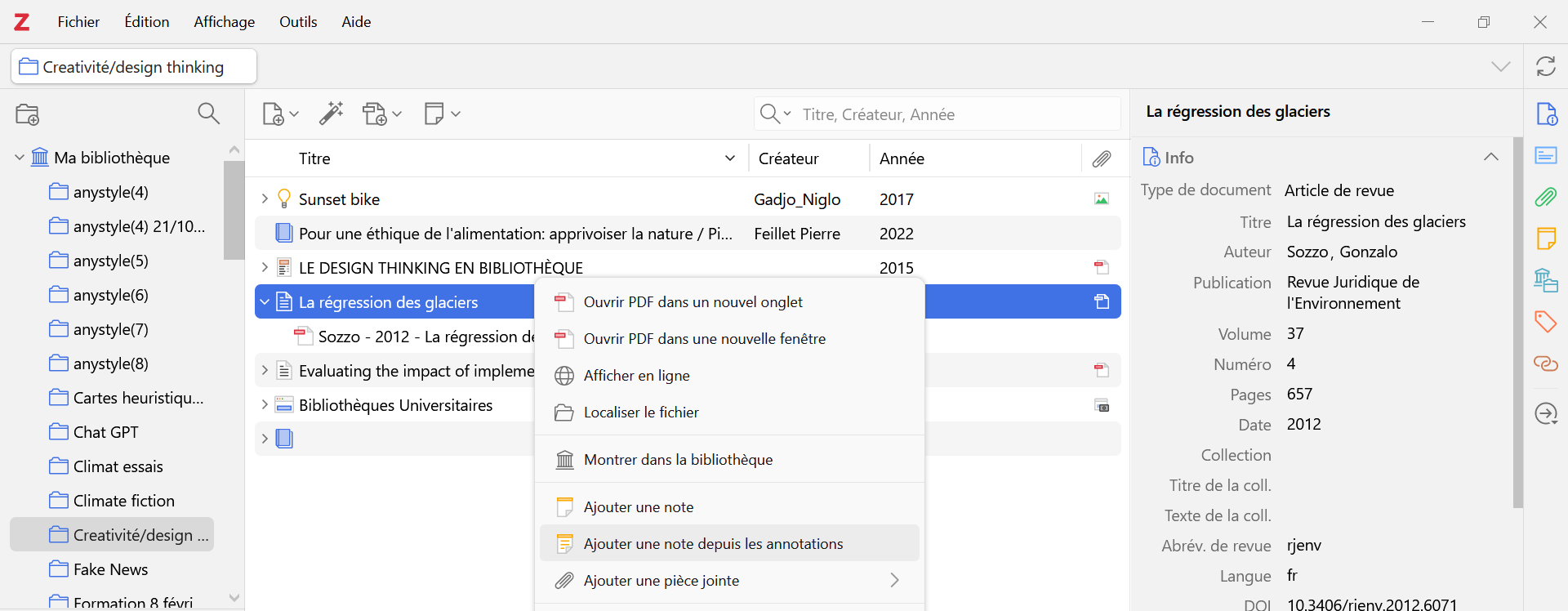
= il est alors possible de voir (icône note) toutes ces annotations sans ouvrir le PDF.

On peut également localiser son fichier PDF (l’emplacement de son enregistrement sur son ordinateur) et l’afficher en ligne (le retrouver en ligne dans la base de données dans laquelle nous l’avons récupéré)
La note permet :
- d'ajouter tout type de notes : numéro de page d’un extrait à citer entre guillemets, la cote BU du document, appréciation, note de lecture…
- d'ajouter des documents contenant des notes sous forme de pièces jointes (trombone)
Les notes peuvent contenir des images intégrées : glisser des images depuis son ordinateur ou le Web et rédiger son texte -
Marqueurs
Les marqueurs ou mot-clé ou tag permettent d’ajouter des mots-clés pertinents aux références en fonction de leur sujet. Ils facilitent la recherche dans la bibliothèque, et peuvent aussi permettre d’organiser son travail.Cet onglet est indispensable pour une bibliothèque volumineuse (100 références ou plus).
Deux accès
- Dans l'icône marqueur : pour chaque référence
- En bas de la colonne de gauche : pour l'ensemble de la bibliothèque
Deux couleurs
- Marqueurs importés : étiquette orange (mot sujet des catalogues)
Désactiver l'import automatique en modifiant les paramètres :Menu Edition > Préférences > Générales > Divers > décocher "ajouter automatiquement aux documents des marqueurs à partir de mots-clés"Les actions possibles sur les marqueurs de chaque référence
- Supprimer ceux déjà collectés :
- Enlever les marqueurs (clic sur le signe moins) ; en ajouter (bouton "ajouter")
- Ajouter un marqueur à plusieurs références simultanément :
Sélectionner ses références en colonne centrale, et glisser-déposer-les sur le marqueur (à gauche)Les actions possibles sur les marqueurs de l'ensemble des références
- Cliquer sur l'entonnoir/flèche droite en bas du bloc à gauche des marqueurs
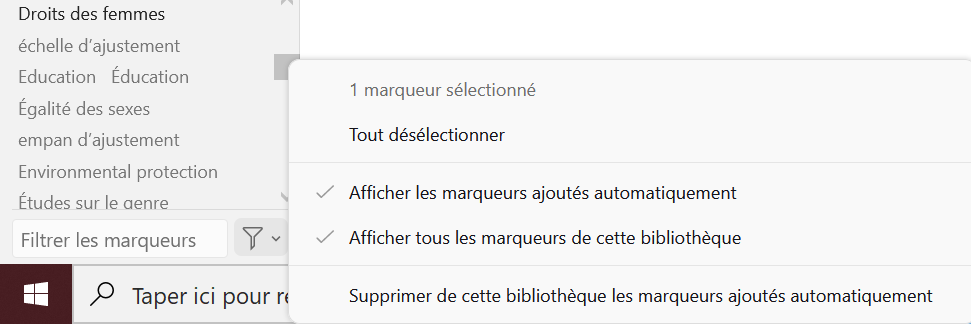
- Effacer ou renommer des marqueurs importés depuis le bloc de gauche : faire un clic droit sur un marqueur : l'action porte sur toutes les notices du tag
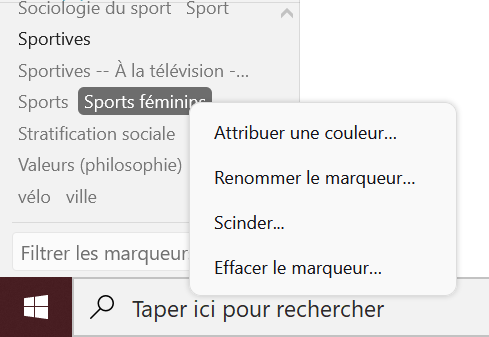
- Attribuer une couleur afin de les retrouver facilement et un raccourci (chiffre) pour indexer rapidement des références
- Rechercher des références par les marqueurs :
En sélectionnant un tag dans la colonne de gauche (pour désélectionner, cliquer de nouveau sur le tag) ou en utilisant la zone de recherche des marqueurs -
Connexe et Localiser
Connexe : pour lier deux éléments.
Localiser/Gérer des moteurs de recherche intégrés dans Zotero :
Pour retrouver un document en ligne sur Google Scholar (possibilité de changer le moteur de recherche) ou dans sa bibliothèque
Sélectionner une référence dans Zotero, cliquer sur l'icône figurant une flèche à l'intérieur d'un cercle, en bas de la barre de raccourcis dans la colonne de droite de la fenêtre Zotero.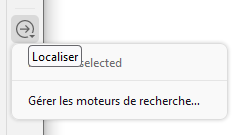
- Permet de localiser dans la bibliothèque :
Chemin : Edition > Paramètres > Général > Localiser > Resolver > France > sélectionner la BU souhaitée- Permet de localiser dans un moteur de recherche :
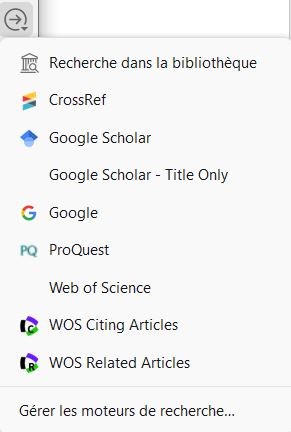
- Permet de localiser dans la bibliothèque :
Police
Taille de police
Crénage de la police
Visibilité de l’image
Espacement des lettres
Hauteur de ligne
Surbrillance de lien
Alignement du texte
Largeur de paragraphe