
Citer et générer une bibliographie
-
Citer et générer une bibliographie
Lors de la rédaction d'une thèse, les données collectées sont utiles pour insérer des citations et une bibliographie.
Tous les documents cités dans le texte doivent être référencés dans la bibliographie.
-
Les étudiants doiventMarquer comme terminé
Pour les experts : installer un style et le modifier pour l'adapter à ses besoins
Installer un style
Chemin : Edition > Paramètres > Citer > Obtenir d’autres styles.- Possibilité de choisir par format, thématique ou style
- Possibilité d’utiliser le moteur de recherche. Exemple : français
- Pour installer un style, il suffit de cliquer dessus
Modifier un style
• Option 1 : intervenir dans le code html à partir de l'éditeur de styles ZoteroChemin : Edition > Paramètres > Citer > Outils > Editeur de style.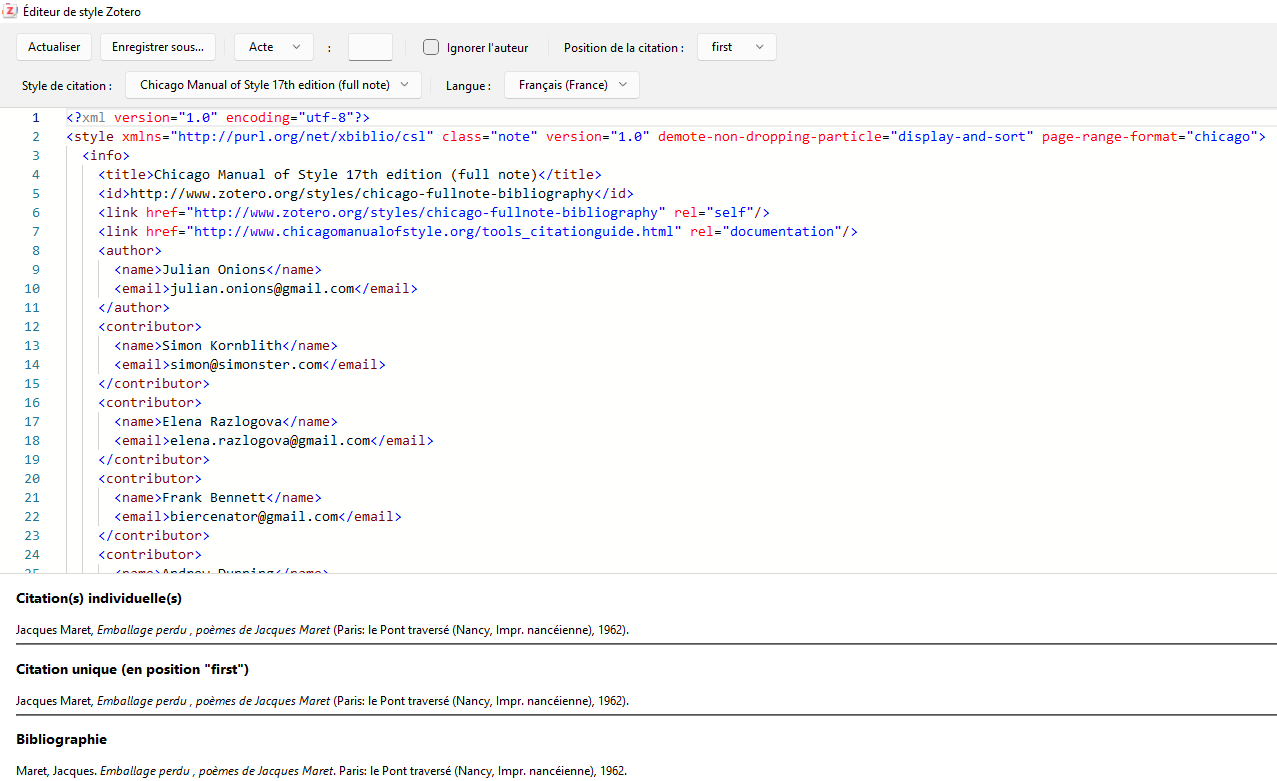
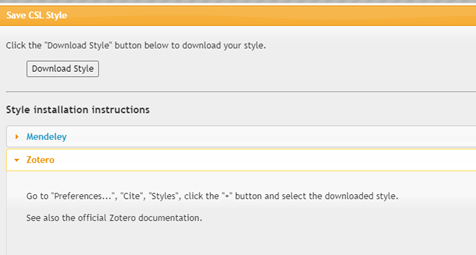
• Option 2 : utiliser Visual CSL Editor
https://editor.citationstyles.org/visualEditor/
-
Les étudiants doiventMarquer comme terminé
Exporter manuellement une référence
- Ouvrir un traitement de texte et ouvrir Zotero
- Dans Zotero : choix du format. Chemin : Edition / Paramètres / Exportation / Format pour les documents
- Dans Word, cliquer-glisser pour faire une copie de la référence dans le document + une mise en forme au format choisi

-
Les étudiants doiventMarquer comme terminé
Insérer de manière dynamique des citations dans un document
Rappel : installation préalable du plug-in Zotero pour le traitement de texte.
La barre d'outils Zotero du traitement de texte :
- Add / Edit Citation pour Insérer éditer une citation : la fenêtre d'ajout de citation s'ouvre
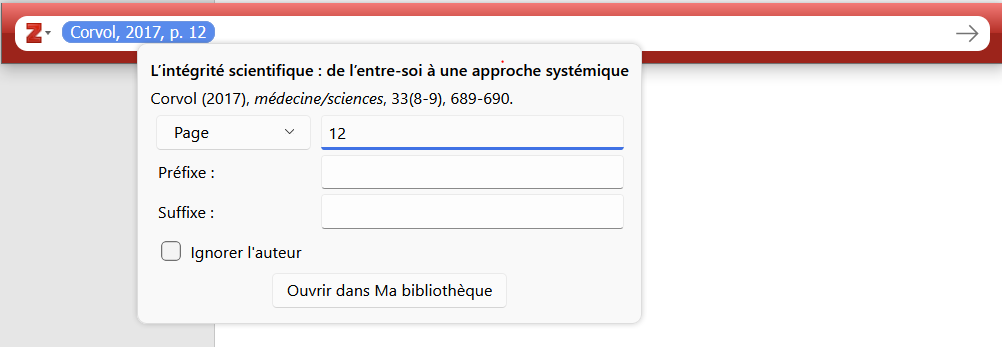
- Pour compléter une citation (page, préfixe...) il suffit de cliquer sur la citation pour ouvrir une fenêtre avec différents champs que vous pouvez compléter
- La vue classique (clic sur la flèche) pour choisir plus facilement une référence : sélectionner la référence dans la fenêtre qui apparaît
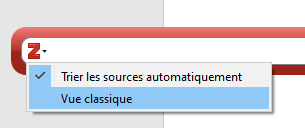
- Option : paramétrer Zotero pour afficher la vue classique par défaut
Chemin : Edition > Paramètres > Citer > Traitements de texte, cocher "utiliser la fenêtre classique d'ajout de citation"
- La référence est insérée, dans le format choisi. Exemple : auteur date en APA
- Insert Note pour insérer des notes liées à la référence citée : la fenêtre d'ajout de note s'ouvre.
Sélectionnez dans la liste des différentes notes de votre bibliothèque Zotero celle que vous souhaitez ajouter
La note sélectionnée s’ajoute automatiquement
Exemple de note : un extrait, un commentaire pour le citer dans votre travail.
Ce n’est pas pour insérer une note de bas de page.- Insert Annotation: ajouter une annotation provenant d'un PDF et l'insérer dans votre document. Zotero ajoute le contenu de l'annotation, éventuellement votre commentaire, la référence du document dans l'annotation et dans la bibliographie.

- Add / Edit Citation pour Insérer éditer une citation : la fenêtre d'ajout de citation s'ouvre
-
Les étudiants doiventMarquer comme terminé
Corriger une référence citée
Conseil : ne pas corriger la référence directement dans le document.- Dans Zotero, sélectionner la référence à corriger et la modifier
- Dans Word / LibreOffice, utiliser ensuite le bouton Refresh pour mettre à jour la référence dans le texte
-
Les étudiants doiventMarquer comme terminé
Créer une bibliographie manuellement
Avec le menu contextuel : créer une bibliographie
- A partir de références sélectionnées : faire un clic droit sur la sélection > créer une bibliographie à partir des documents
- A partir d'une collection : faire un clic droit sur une collection > créer une bibliographie à partir de la collection.
- Choisir un style
- Cocher dans mode de création : Citations (ou Notes) ou Bibliographie
- Cocher dans méthode de création : Copier dans le presse-papier
- Coller (Ctrl +V) dans votre document
Avec un glisser : déposer des références
- Créer une bibliographie par copier-coller ou glisser-déposer à partir d'une sélection
Pour copier depuis Zotero :PC : CTRL-Maj-CMac : CMD-Maj-C -
Les étudiants doiventMarquer comme terminé
Générer une bibliographie de manière dynamique
Depuis Word ou LibreOffice, cliquer sur le bouton « Add / Edit Bibliography ».- Toutes les références citées dans le document sont insérées dans la bibliographie et classées
- La bibliographie est formatée selon la norme choisie lors de l’insertion de la 1ère référence
- La bibliographie est dynamique : lorsque l'on ajoute des nouvelles citations, la bibliographie est automatiquement complétée
-
Les étudiants doiventMarquer comme terminé
Corriger la bibliographie si nécessaire
Editer la bibliographie permet de pouvoir ajouter des références non citées dans le document.Ad / Edit Bibliography : pour ajouter ou enlever des références dans une bibliographie générée de manière dynamique.Utiliser les flèches pour ajouter des références.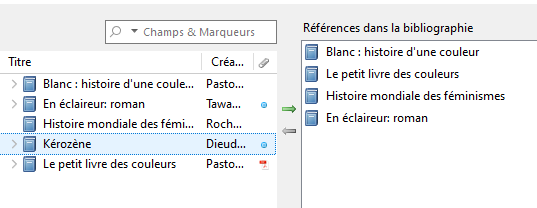
- Les références s’ajouteront aux précédentes dans l'ordre alphabétique ou dans la continuité de la numérotation
- Si on modifie une référence citée dans la bibliographie depuis Word / LibreOffice, on ne peut plus faire de mise à jour depuis Zotero
- Unlink citations : à éviter. On ne peut plus rien modifier. Utilisation possible avec une copie de son mémoire / thèse pour conserver une version de soutenance.
-
Les étudiants doiventMarquer comme terminé
Dans Word, établir un rapport depuis une collection ou un document
Un rapport est un document HTML affichant à la fois les références bibliographiques, les pièces jointes et les notes qui leur sont associées.Cliquer avec le bouton droit de la souris sur un document, une sélection de documents, une collection ou encore une recherche enregistrée et sélectionner "Etablir un rapport à partir... des documents / de la collection / de la recherche enregistrée".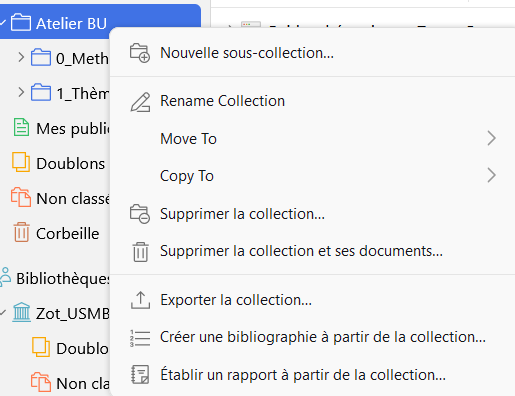 L’ordre de classement correspond à celui de la bibliothèque Zotero : pour le modifier, il convient d’appliquer, au préalable, ces critères de tri dans la bibliothèque Zotero.
Usages du rapport
La mise en page est pratique pour :- Lire des résumés d'un grand nombre de références
- Discuter des sources avec ses étudiants ou son directeur de recherche
- Construire un plan à partir des notes : numéroter les notes à inclure (par exemple 1.1, 1.2, 2.1). Sélectionner les notes dans Zotero, puis faire un clic droit et générer un rapport à partir de celles-ci.
Police
Taille de police
Crénage de la police
Visibilité de l’image
Espacement des lettres
Hauteur de ligne
Surbrillance de lien
Alignement du texte
Largeur de paragraphe