
Collecter les références
-
Collecter les références
-
Collecter facilement
Importer des références à partir d'internet
Lorsque l'on fait une recherche sur internet, Zotero repère automatiquement les références. Un bouton "enregistrer dans Zotero" apparaît à droite de la barre de recherche du navigateur.Lors de la première utilisation, l'icône Z s'affiche sur le bouton, puis l’icône change en fonction du type de document consulté : livre/e-book
  article
  thèse
thèse  page web
  liste de résultats
Lors de la collecte, il est important de vérifier au fur et à mesure la complétude des références (nom des auteurs, titre, année de publication, pages...).
Pour connaître les champs obligatoires par type de document, consulter le lien de l’université de Limoges :
https://www.unilim.fr/scd/formation/bibliographie-elements-obligatoires/
Importer des références à partir d'une recherche ciblée
La qualité et la complétude des références varient selon la source utilisée. Préférer des sources fiables, enrichies :
- les catalogues de bibliothèque (catalogue BU USMB, catalogue Sudoc, catalogue de la BnF)
- les bases de données (CAIRN, Europresse, Science Direct, Techniques de l'ingénieur...)
- les moteurs de recherche académique (Google Scholar, Isidore en sciences humaines et sociales...)
- les portails d'archive ouverte (Hal...)
Accéder aux Ressources numériques des BU
Importer des références à partir d'un identifiant (DOI ou ISBN)
ISBN = identifiant unique d'un livre Exemple : 978-2-7332-8033-1DOI = identifiant unique d'un article numérique Exemple : 10.4000/rga.11386
-
Aller plus loin dans la collecte
Il n'est pas toujours possible de collecter automatiquement une référence (ex. chapitre de livre ou contribution à un colloque).Créer manuellement une référence
Dans ce cas, pour ajouter la référence, il suffit de cliquer sur l'icône : La sélection du "type de document" est importante : les champs à compléter varient en fonction du type de document choisi.
Importer des PDF dans Zotero
Il existe deux possibilités pour ajouter un PDF sous une référence bibliographique :- Glisser-déposer le PDF sous la référence
- Joindre manuellement le PDF sous la référence :
- 1. Sélectionner la référence dans la colonne centrale de Zotero
- 2. Cliquer sur :

- 3. Rechercher le PDF dans l'explorateur de fichier de votre ordinateur et le sélectionner
Le Fichier PDF est alors enregistré dans la bibliothèque Zotero comme une pièce jointe de la référence.
Paramètres Zotero à vérifier : Préférences > Générales > "Renommer automatiquement les pièces jointes en utilisant les métadonnées parentes" et "Renommer les fichiers liés" : cocher les cases.
Vous pouvez lire votre PDF, l'annoter et l'écouter directement dans Zotero.

Importer une bibliographie (enregistrée dans un document Word ou présente sur un site web)
Il existe des outils permettant d'importer une liste de références vers Zotero. En voici un :
Anystyle.io
Le service gratuit en ligne Anystyle.io permet de séparer les éléments d'une bibliographie puis de transférer les informations dans Zotero.
- Rendez-vous sur Anystyle.io
- Copiez jusqu'à 100 références de votre bibliographie et collez-les dans la boîte Parse
- Pour chaque référence analysée, vérifiez que le service a bien identifié les informations (auteur, titre, titre de périodique, numéro, etc.). Lorsque des éléments de votre référence ont été mal assignés, sélectionnez-les puis cliquez sur Assign label et choisissez le bon type
- Une fois la vérification terminée, cliquez sur BibTeX
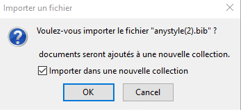
- Si l’import automatique ne fonctionne pas, enregistrez le fichier
- Dans Zotero, faites Fichier > Importer
- Sélectionnez le fichier .bib et cliquez sur Ouvrir
- Les références sont intégrées dans Zotero. Vérifiez les informations bibliographiques des références à l'onglet Info
Autres services alternatifs : https://www.scholarcy.com/reference-parser/ ou https://citation-finder.now.sh/.(Différence avec anystyle.io : Citation Finder recherche les documents en ligne et permet de sélectionner des références bibliographiques complètes).
-
Les étudiants doiventMarquer comme terminé
Utiliser le gestionnaire de flux RSS
Un flux RSS, qu'est-ce que c'est ?
Un flux (ou fil) RSS est un fichier texte au format XML comprenant un titre, une description et une URL, généré à chaque nouveauté sur un site Web ou une base de données.De nombreuses bases de données et revues en ligne proposent de s’abonner à un flux RSS permettant d’enregistrer une équation de recherche, en vue de mettre en place une veille sur un sujet.
Il est repérable sur les sites internet via l'icône
 .
.Enregistrer un flux RSS dans Zotero
- Cliquez sur l'icône du flux souhaité et dans la fenêtre qui apparaît, copiez-collez l'URL.Par exemple : https://www.lemonde.fr/rss/une.xml). Dans bien des cas, si le site ne comporte qu'un seul flux, copier-coller son URL suffira.- Dans le menu Fichier, cliquez Nouvelle bibliothèque puis Nouveau flux et sélectionnez A partir de l’URL

- Une boite de dialogue s’ouvre : collez l’URL avec les touches Ctrl+V. Les options avancées permettent de paramétrer la le flux (définir la périodicité de la mise à jour et définir le délai au terme duquel les références lues et non lues seront supprimées.
Les références du flux RSS sont automatiquement chargées dans votre bibliothèque Zotero.
Gérer ses flux RSS dans Zotero
Lorsqu’on affiche un flux RSS, les références automatiquement collectées s’affichent dans la colonne du milieu. Les références les plus récentes apparaissent en premier. Les éléments en gras sont les références non lues. Lorsqu'on clique sur une référence, la notice s’affiche dans la colonne de droite.
Utiliser le bouton Ajouter à Ma bibliothèque pour classer la référence dans une collection et sous-collection ou opérer par glisser-déplacer.
Attention : seule la référence est ajoutée au dossier. Les flux RSS ne gèrent pas le texte intégral, qu'il faudra alors ajouter manuellement si celui-ci est disponible.
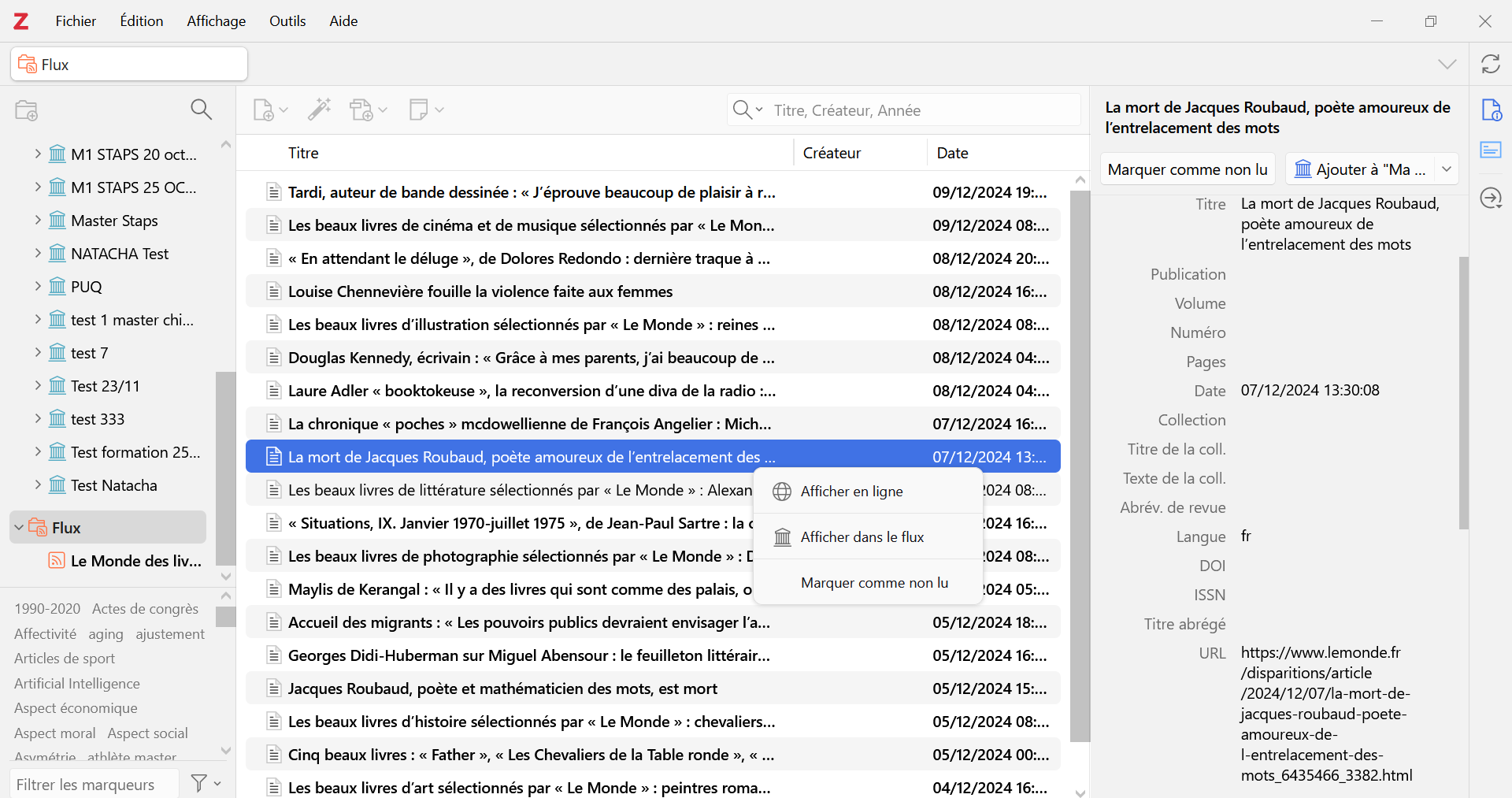
Un clic droit sur une référence permet :
- d’afficher celle-ci comme non lue
- d’accéder à la notice de la référence dans la base de données (Afficher en ligne)
Attention : cette fonction suppose de disposer d’un abonnement à la base de données si celle-ci n’est pas en libre accès.
Un clic droit sur un flux permet :
- de forcer l’actualisation du flux
- de le marquer comme non lu
- d’en modifier l’URL ou les paramètres
- de se désabonner

-
Police
Taille de police
Crénage de la police
Visibilité de l’image
Espacement des lettres
Hauteur de ligne
Surbrillance de lien
Alignement du texte
Largeur de paragraphe